Calcolatrice
A tutti sarà capitato di dover fare calcoli mentre si disegna. Noi vecchietti dovevamo usare la riga di comando: usando 'cal (sì, con l'apostrofo) si può inserire un calcolo anche durante l'esecuzione di un comando. Oggi c'è la calcolatrice grafica, anche quella utilizzabile nel corso di un comando, e con la capacità di usare input grafici dal mouse.
L'apostrofo del comando 'cal serve proprio per non interrompere l'esecuzione del comando corrente, e analogamente si può lanciare la calcolatrice grafica dal menù contestuale (click destro nel disegno) in ogni momento. La calcolatrice è accessibile anche dalla palette delle proprietà, a fianco di tutti i parametri numerici che si possono inserire, pronta per essere sfruttata.
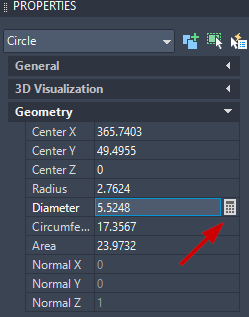
Sono anche presenti diverse variabili, e le conversioni di unità.
Come accedere
- dal ribbon: tab Home tab, pannello Utilities, bottone QuickCalc
- dai menu: Tools, Palettes, choose QuickCalc
- dalla Standard toolbar: QuickCalc button.
- nell'area di disegno, senza comandi attivi: right-click, e scegli QuickCalc
- dal prompt dei comandi: digita
quickcalcoqc
Per usarlo trasparentemente mentre si usa un comando
- click destro e dallo shortcut menu scegliere QuickCalc.
- alla richiesta di valori o coordinate, digitare
'quickcalcor'qc(attenzione alla presenza dell'apostrofo!).
Alcune spiegazioni e consigli
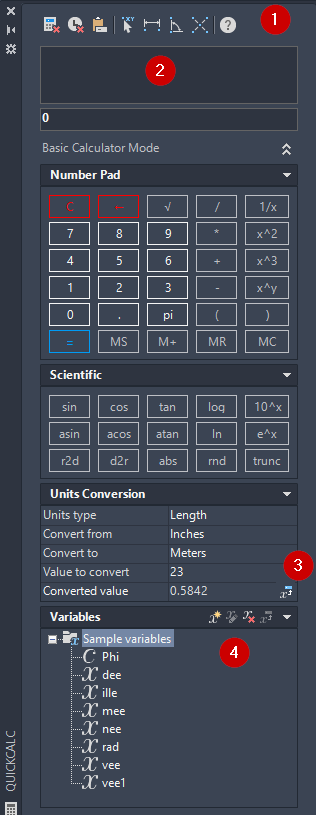 ❶ in questa linea ci sono le opzioni:
pulisci risultato,
pulisci storia
incolla risultato nella linea di comando
prendi coordinate (dal disegno)
distanza tra due punti (dal disegno)
angolo definito da due punti (dal disegno)
punto di intersezione tra due linee definite da quattro punti (dal disegno)
❷ qui c'è la storia di risultati precedenti (cliccare destro per opzioni)
❸ qui c'è un comodo convertitore di unità, a portata di mano, notate il simbolo che compare a destra del valore selezionato: lo invia alla calcolatrice
❹ qui ci sono variabili a cui si possono aggiungere le proprie, ad esempio una differenza di quota altimetrica di progetto verso la quota sul livello del mare, e averle sempre a portata di mano. Le iconcine nella riga del titolo significano:
crea nuova variabile
edita variabile
elimina variabile
invia variabile alla calcolatrice.
Qui di seguito vi copio dall'aiuto in linea il significato degli shortcut che trovate tra le variabili:
| Shortcut Function | Shortcut For | Description |
|---|---|---|
| dee | dist(end,end) | Distance between two endpoints |
| ille | ill(end,end,end,end) | Intersection of two lines defined by four endpoints |
| mee | (end+end)/2 | Midpoint between two endpoints |
| nee | nor(end,end) | Unit vector in the _XY_ plane and normal to two endpoints |
| rad | rad | Radius of a selected circle, arc, or polyline arc |
| vee | vec(end,end) | Vector from two endpoints |
| vee1 | vec1(end,end) | Unit vector from two endpoints |
Mentre online potrete trovare la sintassi e funzioni utilizzabili nel comando per portarlo agli estremi.
Insomma è uno strumento molto potente, molto più conveniente della calcolatrice di sistema o di una da tavolo perché può prendere e restituire valori direttamente dal disegno e sempre a portata di mano. Non sottovalutatelo.