Annotativo
Annotatività è una proprietà di testi, quote, retini, leader e blocchi per la quali questi scalano automaticamente nelle diverse scale di rappresentazione. Non si è più costretti come in passato di fare stili e layer separati per le diverse scale del disegno: si può dire ad ogni singola entità a quali scale debba comparire (e in quali non farsi apparire) ed essa scalerà alle giuste proporzioni in quelle scelte.
Principio
Di seguito una schermata presa da un layout con due viewport a scala al 5 e al 10. Notate come il blocco a stella, il retino, il testo e la quota appaiano identici anziché venire scalati come ci si aspetterebbe dalle diverse viewport.
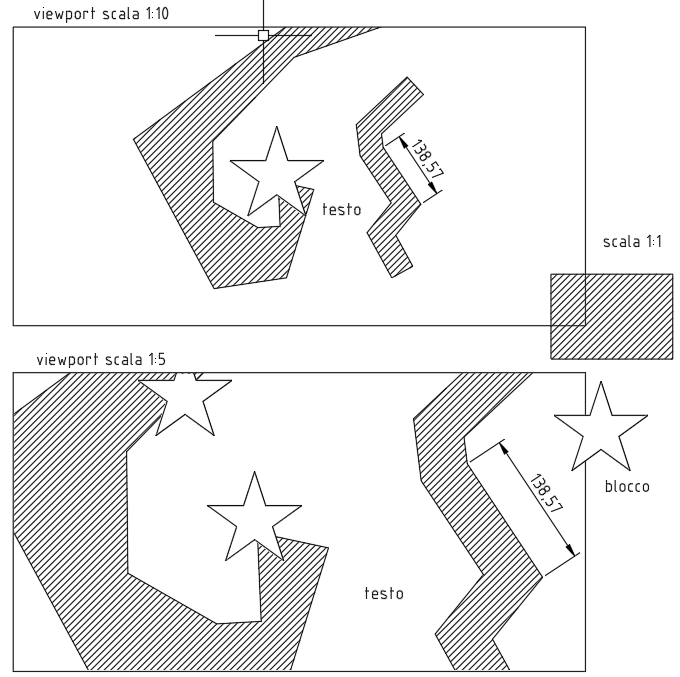
Notate anche che nella viewport al 1:5 compare una stella che non c'è nella viewport 1:10, come mai? Semplicemente perché *agli oggetti annotativi occorre specificare espressamente a quali scale comparire*, e la seconda stella è stata settata solo per 1:5.
se in una viewport non riuscite a vedere simili oggetti, pur avendo acceso tutti i layer, controllate che l'oggetto smarrito non sia annotativo, e che non sia invisibile nella scala della viewport (si può fare rapidamente premendo il tasto ❸ spiegato più sotto).
In sostanza si tratta di progettare quote, blocchi eccetera nello spazio carta, così come verrà stampato, assegnargli la proprietà annotativa e poi usarlo nel model space (specificando a che scale debbano comparire) e sarà poi il software a scalarle alla giusta dimensione attraverso la viewport. Noterete che selezionandone una verrà visualizzata in tutte le scale assegnetele.

- scala corrente
- autoscala (quando cambio scala di visualizzazione con ❶ la assegno anche a tutti gli oggetti annotativi)
- oggetti annotativi sempre visibili (anche se nascosti nella corrente scala).
Il pulsante ❷ per me è pericoloso, tanto che preferisco nasconderlo tramite il menù ❹
Le scale
Anzitutto bisogna preparare le scale di visualizzazione e stampa. Sono le stesse delle viewport nei layout ma le andremo a visualizzare anche nel model space, controllandole nella taskbar.
Vi ricordo che ci sono due strategie per impostarle:
- si setta il layout alla stessa unità di misura in cui stiamo lavorando, e potremo usare le scale di default, oppure
- si impostano nuove scale che tengano conto del fatto che lavoriamo, per dire, in metri, e manteniamo il layout in millimetri
È importante capire questa differenza, in quanto gli oggetti annotativi vanno progettati nello spazio carta, quindi a seconda dell'impostazione di questa li staremo disegnando in metri, centimetri, millimetri eccetera.
Preparazione dell'oggetto annotativo
- Per i testi è semplice, basta far riferimento alla dimensione che vorremo stampata (notate che c'è anche un'opzione ❹ per mantenere il testo dritto in viewport ruotate):
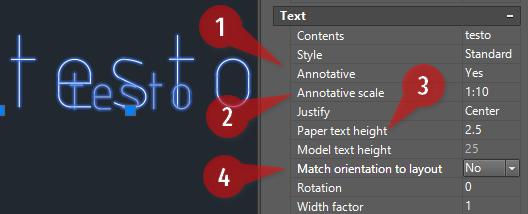
Ricordate che ad ogni oggetto annotativo al ❷ va detto a quali scale comparire
- Per le dimensioni e i leader vale lo stesso discorso: testo, frecce, distanze: tutte le misure vanno dimensionate per lo spazio carta.
- Per hatch e blocchi, consiglio di disegnarli nello spazio carta direttamente, per poi usarli anche nel modello.
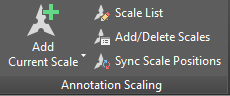
Per chi fa uso delle tab questo è il relativo pannello nella barra Annotate di default. Molto comodo il pulsante grande che aggiunge visibilità alla corrente scala agli oggetti selezionati.
Utilizzo
Volendo adottare questo sistema, sapendo già in quali scale verrà stampato il file, conviene annotare tutto alla scala per la quale i testi verranno più grandi, così saremo sicuri che alle altre scale, crescendo, non si sovrappongano. Nel caso, prendendo gli oggetti per la maniglia, si possono portare visualizzazioni a scale diverse in posizioni diverse. E per quando ce ne saremo pentiti, con il tasto destro del mouse o l'apposito pulsante nella tab Annotate possiamo ripristinare la posizione, in maniera che gli inserimenti coincidano alle diverse scale (sync scale positions). Per spostare tutte le visualizzazioni di un oggetto annotativo occorrerà usare move invece della maniglia, oppure spostare con la maniglia poi sincronizzare le posizioni.
Ho il sentore che l'utilizzo dell'annotatività rallenti l'apertura e le rigenerazioni del disegno.