Contro autodesk app store
Sì forse installare estensioni tramite l'app store è un poco più a prova di idioti, però è sempre assoggettarsi alle bolle delle major company come Apple e Google rinunciando alla propria libertà, e poi non è tutto funzionante come te la vendono: quando farai un'upgrade del cad ti toccherà reinstallarle (sempre che l'autore abbia aggiornato anche la plug in) e poi si installano sempre in directory diverse (utente o programmi) e te li ritrovi uno per uno nella lista dei software installati di uindovs.
Se poi hai più versioni del cad, esempio sia la 2021 che la 2022, non hai nessuno controllo su quale app comparirà e dove.
Ma poi dobbiamo per forza chiamare app il software, il programma?
Per non parlare dei problemi legati ai permessi: se lavori su un pc aziendale puoi caricarti qualunque autolisp, ma nessuna di queste plugin: dovresti essere amministratore.
Naturalmente il sistema dello store non si limita all'autolisp: le loro plugin possono essere scritte in linguaggi diversi, ma non vedo il motivo per cui un applicativo che ti consenta di rinumerare dei testi nel cad debba essere installato per forza come Administrator e comparire nei software installati, sporcando il sitema operativo eccetera.
Per fortuna persone come Lee Mac mantengono entrambe le versioni dei loro software.
Per farla breve, quando ci sia l'alternativa, scaricatevi l'autolisp, e tenetevelo caro caro. Credo inoltre che con il suo sistema di caricamento su richiesta sia anche molto più leggero sulle risorse di sistema, qando le plugin dello store vengono sempre caricate.
Come si usano gli autolisp
Modificato il 18/12 con aggiunta di screenshot e relativi commenti.
Premesso che funzionano solo nella versione full del software, ma questo vale anche anche per le app, il sistema è piuttosto semplice:
scarico gli autolisp in una directory (possibilmente tra quelle di supporto del cad) e con l'apposita voce di menù (tools-> load application) appload li carico in memoria. Posso anche caricarli nell'apposita lista "startup suite" così li avrò sempre a disposizione, anche se mi consumerà un po' di risorse. A quel punto il comando è a disposizione.
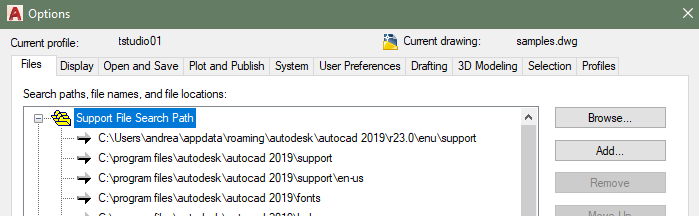
(sopra: i percorsi dove il cad va a cercare gli autolisp. Con il pulsante Add… potete aggiungere la vostra directory di autolisp.)
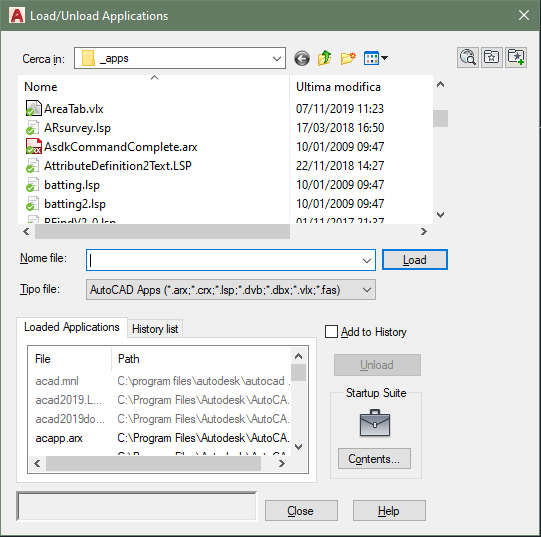 Ma quale comando? Non comparirà nelle tab, ma andrà digitato, quindi bisogna ricordarselo. Un buon autolisp quando si carica stamperà anche nella riga di comando cosa digitare, e se così non fosse bisognerà aprire il file di autolisp e cercare il testo
 C:nomecomando e quello sarà il comando da digitare.

Qui sopra un esempio dei comandi utilizzabili che compare nella linea di comando quando il lisp viene caricato.
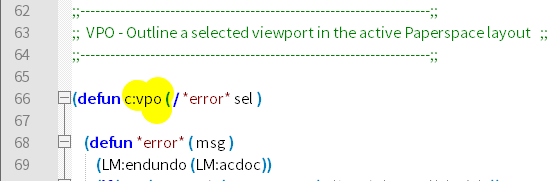
Qui invece abbiamo aperto un autolisp in un editor di testo (Notepad o altro), e cercato C: trovando il comando che dovremo andare a digitare per far funzionare l'autolisp, in questo caso vpo. Notate anche che in tutta la parte commentata con punti e virgola potrete trovare le istruzioni per usare il programma: in genere non contiene solo il codice ma anche le spiegazioni leggibili dagli umani.
Può sembrare un pochino complicato ma quando troverete degli autolisp che vi quotano automaticamente le aree o vi numerano automaticamente i testi o vi tracciano la sezione di una scala (per dirne alcuni) vedrete che diventeranno una droga.