Sheet set, parte 2
Nel primo post di questa serie abbiamo visto come gestire i layout e i cartigli che compongono le tavole di un progetto in una maniera centralizzata chiamata sheet set. Ora approfondiremo la possibilità di linkare i disegni o specifiche viste fra loro, in maniera da centralizzare anche i nomi dei dettagli e le relative bolle di richiamo. Per esempio, posso fare un blocco per la linea di sezione che contenga il nome della sezione, il codice della tavola dove comparirà, e addirittura della vista in detta tavola. E se dovessi rinominare uno qualunque di questi avverrà in automatico sia nel suddetto blocco che nelle relative viste, senza rischiare di creare incongruenze nel set di disegni.
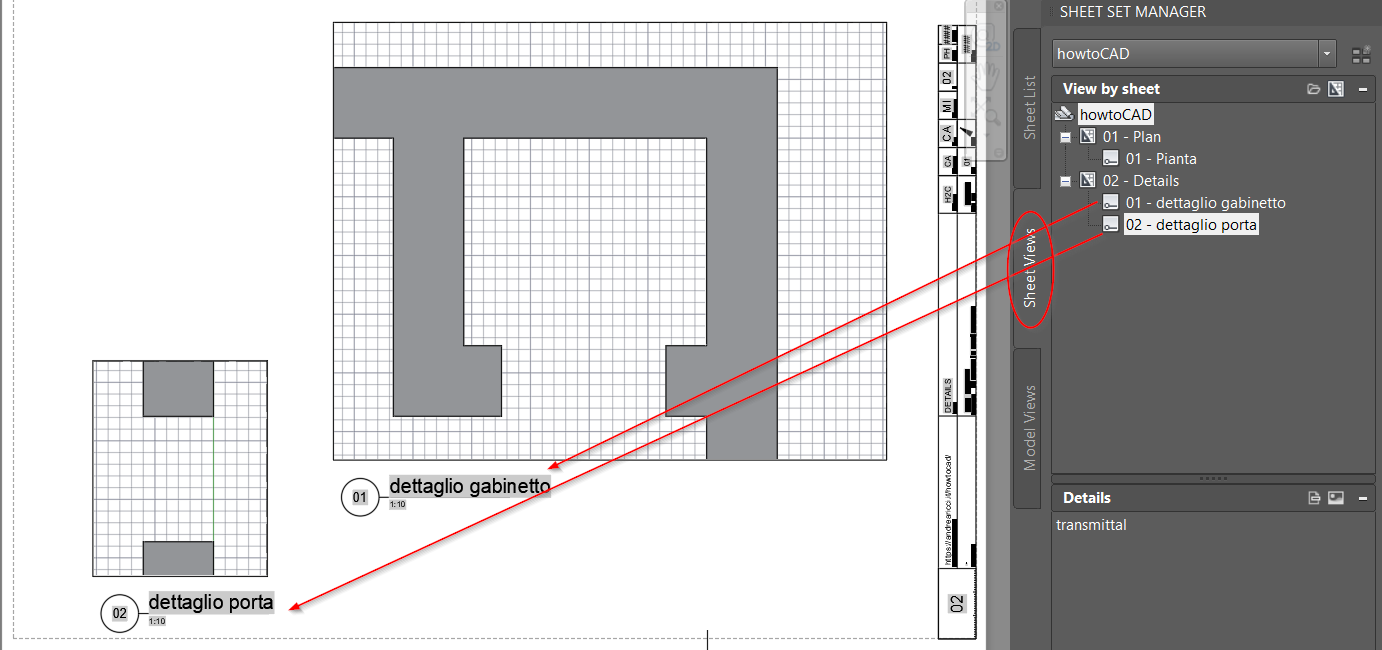
Fino adesso, nel post precedente abbiamo lavorato solo sul tab verticale Sheet List che contiene l'elenco dei layout da stampare, ma avrete notato che esistono anche Sheet Views e Model Views.
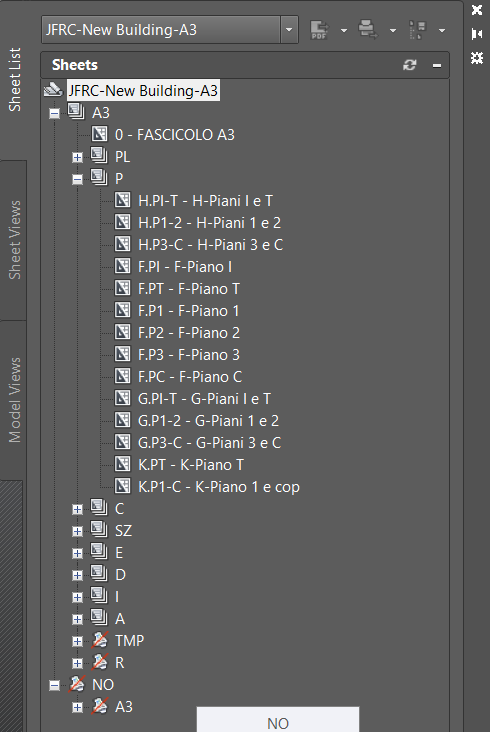
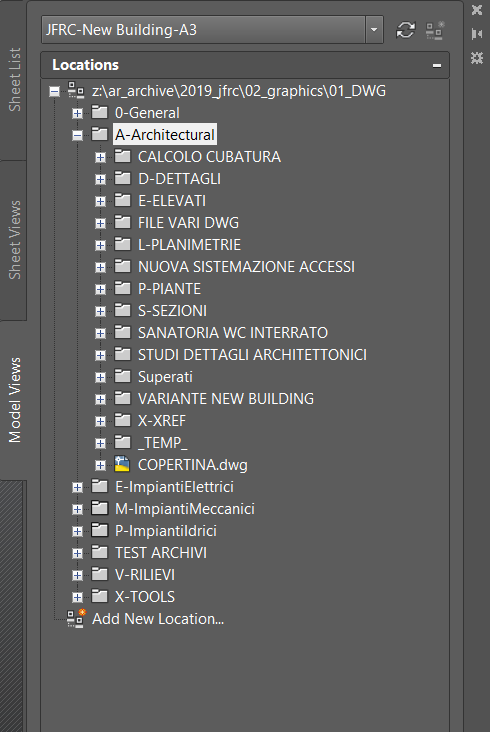
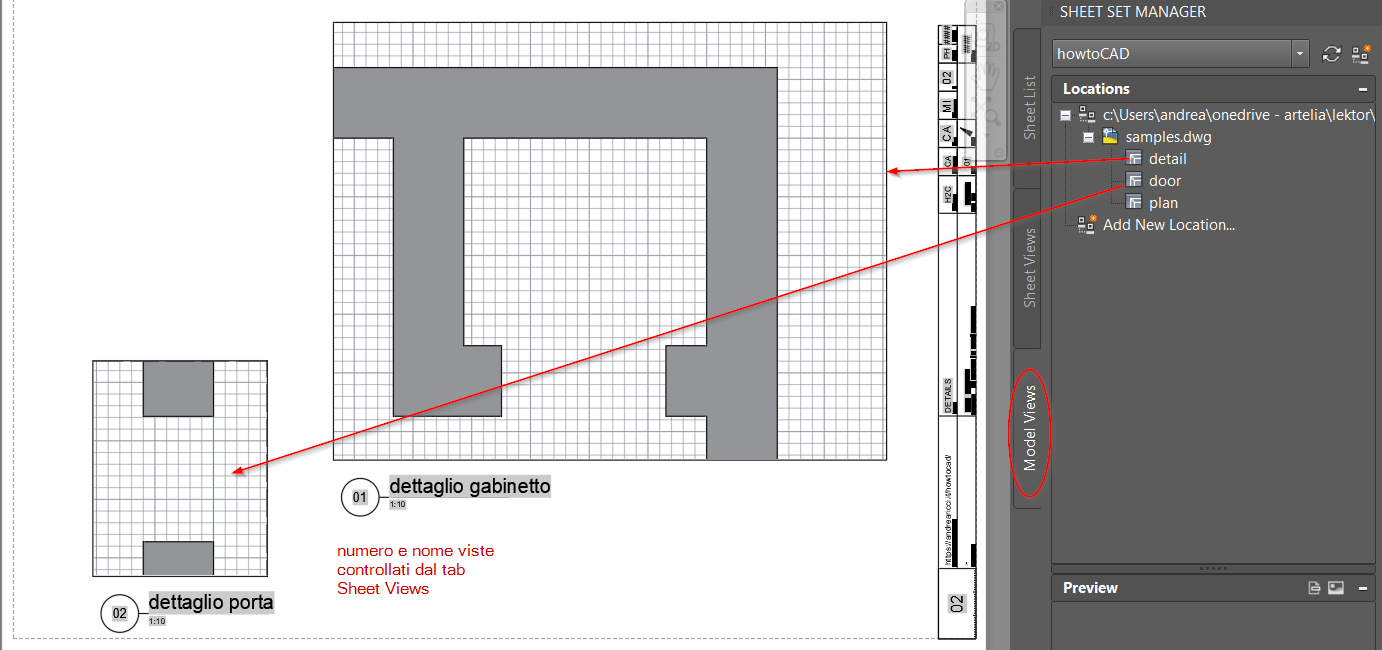
Nel primo compariranno le viste che man mano creeremo nei layout, ad esempio una 01-Prospetto Est e una 02-Prospetto Ovest nella tavola S02 propsetti Est e Ovest. Nella prima le viste salvate nello spazio modello, e questo temo sia un nuovo argomento. Intanto però se non l'avete già fatto durante la creazione dello Sheet set andatte sul tab Model Views e con un click destro aggiungete una nuova location, che altro non è che la directory dove sono salvati i vostri file, che poi vi compariranno nel tab.
Views
Le viste sono delle inquadrature che salviamo nel file. Quelle che possiamo fare nel modello possono memorizzare un riquadro, lo stato dei layer, la scala corrente, l'ucs, ed essere categorizzate con parole chiave. Ad esempio sappiamo che di una pianta vorremo un'inquadratura generale, al 100, poi un ingrandimento della scala e del bagno al 20.
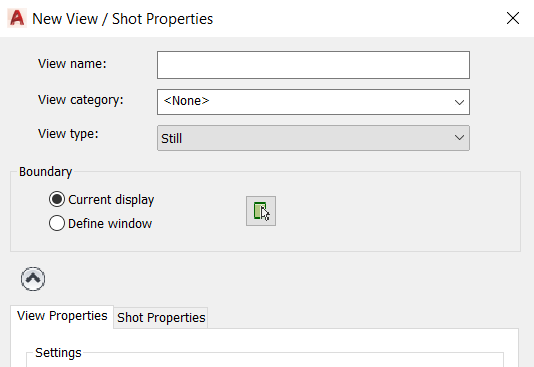
Mettiamoci nella scala corrente corretta, con i layer accesi e spenti come li vorremo sul layout, lanciamo il comando __NEWVIEW e selezioniamo l'inquadratura della vista (con define window)che vorremo impaginare, diamole un nome e volendo una categoria. Ripetiamo per ogni vista. Se usate layer diversi per quote e testi al 100 e al 20 questo è il momento buono per configurarli.
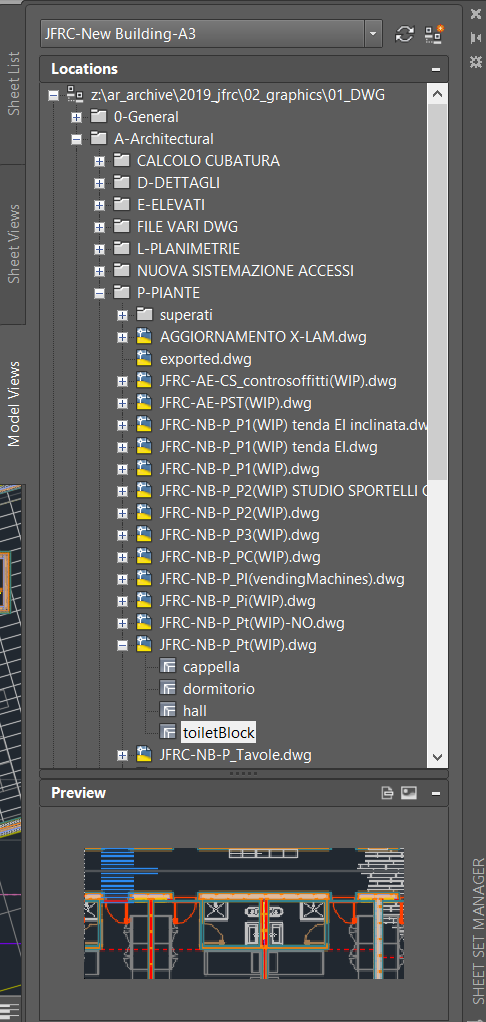
A questo punto vi ritroverete nel tab Model Views dello Sheet set, sotto al nome del file in cui le avete create, l'elenco delle viste, di cui potete anche avere un'anteprima se è attivo il riquadro preview sottostante.
Ora create un nuovo layout nella Sheet List con un click destro: vi chiederà che layout d'esempio usare, potete selezionarne uno tra quelli già esistenti (in sostanza si porterà dietro le informazioni di stampa e tutto quello che c'è in quel paper space, inclusi cartigli, testi, squadrature e viewport, ma senza niente del modello), salvate. Ora tornate sul Model Views e trascinate una vista di quelle create sul layout appena creato. Notate che prima che rilasciate il mouse comparirà un messaggio per dirvi che con CTRL potrete modificare la scala. Ripetete per le altre viste, nello stesso layout, terminerete con una tavola con diverse viste del progetto. Potranno essere una serie di dettagli, richiami eccetera, ognuno caratterizzato da un nome e numero (come i singoli Sheet) e scala, che compariranno in calce alla vista se avrete configurato un blocco opportuno. Analogamente potrete creare un blocco da inserire (questo nel model) come bolla di dettaglio che rinvia a layout e vista con campi compilati automaticamente. Qui vi rimando al post sui field ma ci torneremo.
Di fatto ora vi ritrovate con un nuovo file con un'impaginazione di un xref, il quale, fateci caso, si trova inserito su un layer specifico, che comparirà solo ed esclusivamente nella sue viewport e sarà spento in tutti gli altri. Capita che il model space relativo sia un incubo, con una catasta di xref uno sull'altro, ma non è un problema. Con questo sistema si è portato agli estremi un approccio ormai consolidato nel Cad Management: separare i file di modello dai file di presentazione (tavole/sheet), e questo se non ci si è abituati può disorientare, ma semplificando:
- lavorate in una directory per redigere il modello: piante, alzati, particolari, senza fare layout.
- preparate una directory (tavole?) per i file devoluti solo all'impaginazione (potrete specificare quessta directory anche tra le proprietà dello sheet set in maniera che quando necreerete uno nuovo finisca lì).
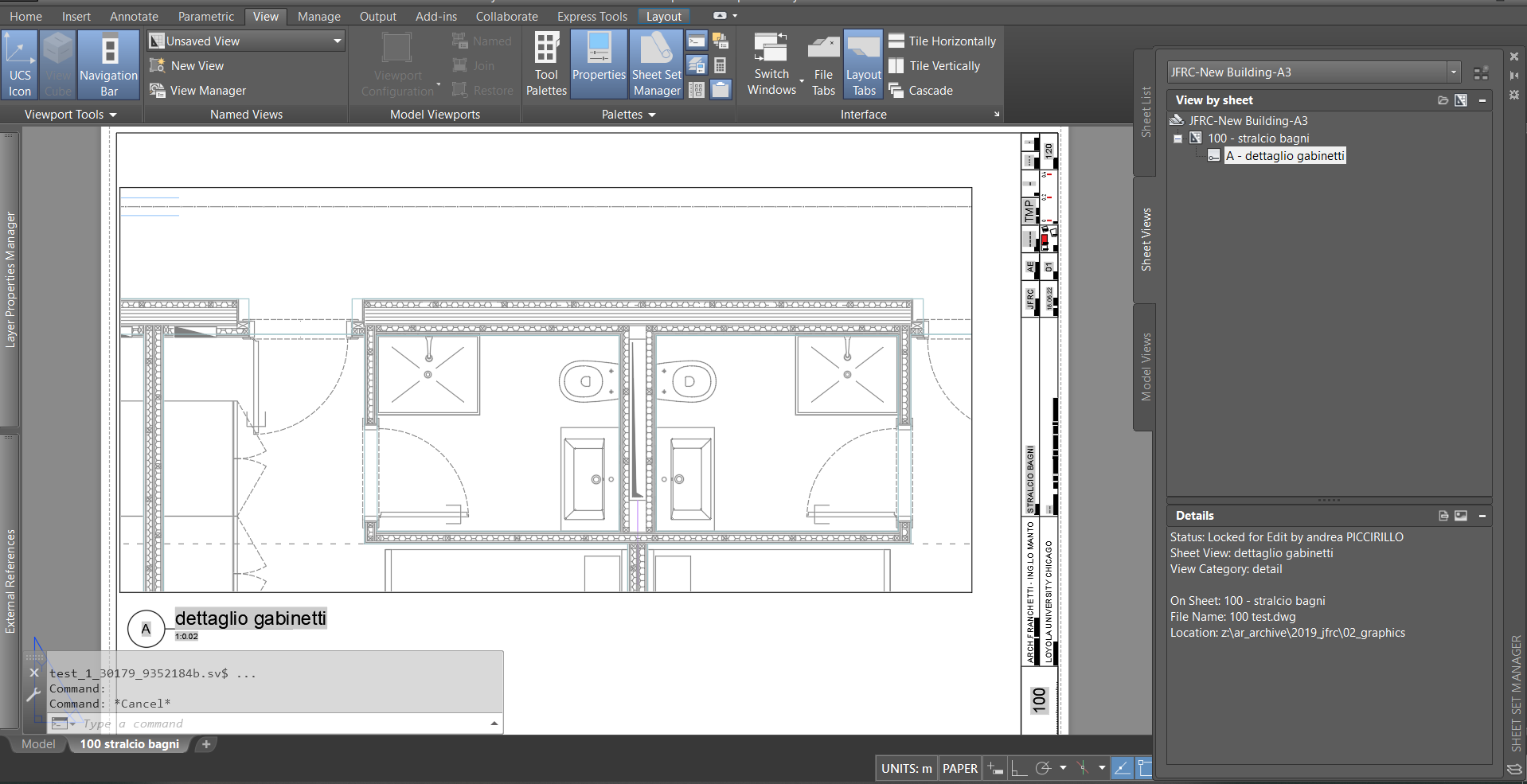
tutti i testi con fondo grigio che vedete nell'esempio sono field il cui contenuto deriva principalmente dallo sheet set (titolo vista, cartiglio)
personalmente tendo a seguire un sistema misto: piante e sezioni per i fatti loro e dettagli usando le viste, ma dipende dalla complessità del progetto. Notate negli screenshot allegati che in quel particolare lavoro ho creato un fascicolo A3 di più di un centinaio di pagine, un PDF con indice cliccabile per raggiungere rapidamente il disegno, e non solo: anche i blocchi di richiamo di un'altra vista sono cliccabili quindi se dalla pagina della pianta clicco una bolla di dettaglio il pdf si sposta sulla relativa vista. Immaginatevi a stampar le pagine una per volta e poi assemblarle.
Avrete notato che il processo, all'inizio, è un po' macchinoso e richiede pianificazione, ma se avete mai lavorato con una corposa serie di disegni con riferimenti incrociati saprete bene quanto possa essere un incubo assicurarsi che i riferimenti siano tutti corretti, dovendoli verificare uno ad uno: dal cartiglio, alle bolle di richiamo di viste, sezioni, dettagli.
contoindicazioni
- il processo è lento, avrete notato che trascinando una vista sul layout c'è la possibilità di prendersi un caffé (anche alla turca) prima che il cad risponda,
- inoltre il trasferimanto di file (sebbene etransmit sia risolutivo) richiede che il ricevente un po' di cad ne capisca, che non si aspetti di trovare tutte le informazioni in un unico file,
- non si possono usare viste non create con questo processo: se si perde l'associatività disegno-database può essere difficile se non impossibile recuperarla,
- ho anche il timore che anche solo lavorare su un file linkato ad uno sheet set causi rallentamenti, ma per questo ci sono una serie di variabili a cui vi rimando: SSMSHEETSTATUS, SSMPOLLTIME, SSMAUTOOPEN.