Template
Come per altri software che producono documenti, come LibreOffice, M$Office, Photoshop, Inkscape eccetera, anche per il CAD è possibile, e molto utile, crearsi un template, un modello, da cui partire quando si inizia un nuovo lavoro. Tutti i sotware citati hanno un'estensione specifica per il template, nel nostro caso .dwt, e quando si avvia il software con un doppio click su questo file quello creerà un nuovo file impedendoci di sovrascrivere il template.
Quando, nel corso dei secoli, ci siamo finalmente creati degli stili grafici, di testo o quote, di tratteggi, blocchi e colori che ci soddisfino, è comodo averli immediatamente a portata di mano, senza doverli ricreare volta per volta. Lo stesso dicasi per un documento di testo: è comodo avere tutti gli stili a portata di mano senza ogni volta dover riformattare carattere, spaziature, margini, numeri pagina, intestazione eccetera. Spesso si ricorre al copia-incolla da vecchi documenti: "dove avevo usato quella quota?" e giù ad aprire un milione di vecchi file per ritrovarla. Inutile dire quanto sia utile avere un file di riferimento con tutti gli elementi riciclabili a portata di mano: librerie organizzate di arredi o sanitari, ad esempio, omini e simboli del nord, cartigli personalizzati e quant'altro. Oggi lavorando in una grossa società vedo ancora l'inerzia degli operatori ad ottimizzare l'uso del software, e non solo il CAD. Lo strumento più usato è il "copia proprietà" — anche in word, che, per quanto utile, viene usato a sproposito.
Che fare quindi? Al di là delle librerie suddette, che basta avere a portata di mano, creiamo un nuovo file. Lavorando in sistema metrico partite da acadiso.dwt (notate dall'estensione che è appunto un template). Ora settiamo subito le unità di misura che usiamo normalmente. Siamo partiti da millimetri (acadiso) ma settiamo subito (menù format→units) le unità che usiamo più spesso. Creiamo o importiamo i nostri stili di testo, di quota, di leader, di tabella. Impostiamo ltscale in maniera da avere i tratteggi della misura giusta. Impostiamo anche qualche layout basato sulla nostra stampante, nei formati più frequnetemente utilizzati, già con una squadratura e un cartiglio di base. Se utile aggiungiamo qualche blocco, ad esempio il logo aziendale, le quote altimetriche in pianta e sezione, ma senza strafare (i blocchi è meglio averli in file a parte, e nelle ultime versioni el software la gestione delle librerie è migliorata). Se siamo abitudinari possiamo già inserire i layer che usiamo normalmente, già con i propri colori e pesi, e nelle impostazioni di stampa collegare il nostro consueto ctb.
Ora salviamo il file come template (estensione .dwt) in un posto comodo da raggiungere, e se siamo in un'azienda in una directory condivisa dai nostri collaboratori. Lanciando quel file ci ritroveremo con il lavoro di impaginazione già svolto a metà, assicurandoci anche coerenza tra un lavoro e l'altro, senza dover ogni volta stabilire se il testo debba essere alto 2.5 mm o 2.8.
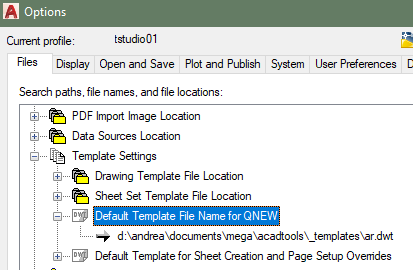
Eventualmente potete dire anche al cad che quel template debba essere usato di default ogni volta che create un nuovo file con il comando qnew: bisogna andare in options→file→template setting→default template file for qnew e selezionare il nostro file.
Buon divertimento.