Quick tips
Quante volte vi ho consigliato di leggere le opzioni che molti comandi vi offrono? Vediamone qualcuno nel dettaglio. Ignorati, sottostimati, ma salva-tempo.
Zoom object
Lo zoom ha diverse opzioni. Tutti conosciamo Extens che zooma fino a includere tutti gli oggetti del disegno, oppure Previous per tornare alla videata precedente all'ultimo zoom.
Qui vi segnalo zoom object, che zooma all'oggetto selezionato, il quale può essere una selezione fisica oppure richiamare l'ultimo oggetto creato (last) o l'ultimo oggetto selezionato (previous)
Command: Z
ZOOM
Specify corner of window, enter a scale factor (nX or nXP), or
[All/Center/Dynamic/Extents/Previous/Scale/Window/Object] <real time>: o
Select objects: p
vi ricordo che quando ci è richiesta una selezione abbiamo le opzioni l=last e p=previous
Utilissimo ad esempio quando non trovate un oggetto incollato perché inaspettatamente piccolo.
Make viewport estesa all'intera area stampabile
All'interno di un layout, creiamo una viewport delle dimensioni esatte dell'area stampabile. Buttiamo la viewport esistente, se c'è, poi impostiamo la pagina di stampa, poi creiamo la viewport con MV (mview):
Command: MV
MVIEW
Specify corner of viewport or [ON/OFF/Fit/Shadeplot/Lock/NEw/NAmed/Object/Polygonal/Restore/LAyer/2/3/4] <Fit>
l'opzione fit è quella che ci serve.
Offset su altro layer, o multiplo, o cancellando originale
Dato il comando, osservate i curent settings
Command: O OFFSET
Current settings: Erase source=No  Layer=Source  OFFSETGAPTYPE=0
Specify offset distance or [Through/Erase/Layer] <1207.4667>: 100
Select object to offset or [Exit/Undo] <Exit>:
Specify point on side to offset or [Exit/Multiple/Undo] <Exit>: m     # scegliere M per multiplo
Questo vuol dire che oltre all'impostare una distanza numerica, possiamo usare un click (Trough). Possiamo anche far eliminare l'originale (Erase) o scegliere il layer in cui creare gli offset (potrebbe essere il Current invece del Source).
Una volta impostata la distanza poi ci viene anche chiesto se ne vogliamo fare più d'uno (Multiple) senza ripetere ogni volta il comando (pensate a dei gradini).
Notate anche la variabile OFFSETGAPTYPE impostata a zero. Questo specifica di fare un offset parallelo. Se fosse impostata a 1, creerebbe un offset con distanza costante, ovvero arrotondando gli angoli alla distanza impostata.
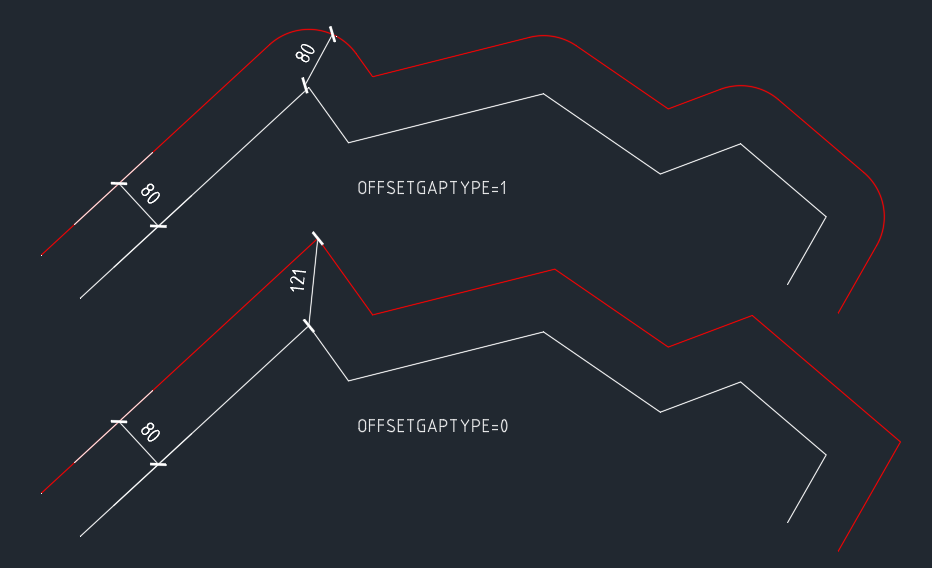
Questo è molto utile per esempio nello studiare distanze dai confini, dove un offset parallelo, negli angoli convessi, aumenterebbe troppo le distanze.
Rotate/scale con copia
Quando si ruota un oggetto è possibile mantenere una copia dell'originale, copiandolo:
Command: r ROTATE
Current positive angle in UCS:  ANGDIR=counterclockwise  ANGBASE=0
Select objects: 1 found
Select objects:
Specify base point:
Specify rotation angle or [Copy/Reference] <0>: c Rotating a copy of the selected objects.    # con C si sceglie di fare una copia
basterà scegliere l'opzione Copy dopo aver inserito il base point. Lo stesso funziona con il comando Scale.
Do per scontato che sappiate usare Reference, altrimenti tornate a settembre.
Opzioni di un rettangolo
Premesso che soffro tantissimo quando vedo costruire rettangoli con processi macchinosi come disegnare i quattro lati di una polilinea, o peggio con linee copiate o offsettate, il comando rectang ha una serie di opzioni utilissime, come creare direttamente rettangoli ruotati, o di un'area specifica dato un lato:
Command: RECTANG
Specify first corner point or [Chamfer/Elevation/Fillet/Thickness/Width]:
Specify other corner point or [Area/Dimensions/Rotation]: r               # R imposta la rotazione
Specify rotation angle or [Pick points] <0>:
Specify other corner point or [Area/Dimensions/Rotation]: a               # A imposta l'area
Enter area of rectangle in current units <100.0000>: 150
Calculate rectangle dimensions based on [Length/Width] <Length>:
Enter rectangle length <10.0000>:  Specify second point:
Come potete immaginare l'opzione fillet consente di creare direttamente rettangoli con angoli arrotondati, chamfer smussati.
Fillet di polilinea
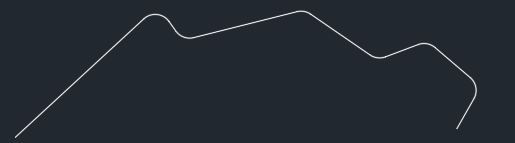
Il comando Fillet (e lo stesso vale per Chamfer) ci offre l'opportunità di arrotondare in un colpo solo tutti gli angoli di una polilinea:
Command:
FILLET
Current settings: Mode = TRIM, Radius = 569.7868
Select first object or [Undo/Polyline/Radius/Trim/Multiple]: r Specify fillet radius <569.7868>:  Specify second point:
Select first object or [Undo/Polyline/Radius/Trim/Multiple]: p Select 2D polyline or [Radius]:
6 lines were filleted
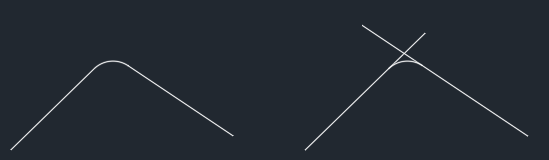
La modalità TRIM invece ci consente, se spenta, di costruire gli archi senza cancellare i segmenti al di fuori del raccordo: