Selezioni, vecchi e nuovi metodi
Esistono moltissimi metodi per selezionare oggetti, alcuni risalgono alla versione 11, quando ho inziato a lavorarci, altri più recenti. Può sembrare banale ma è evidente quanto sia fondamentale saper eseguire rapide e complesse selezioni. Vedo a tutt'oggi molti miei colleghi passar giornate a selezionare oggetti uno per uno. Il mio consiglio è sempre quello: leggete le opzioni che il prompt dei comandi vi suggerisce.
Rettangoli e poligoni di selezione
Spero che questi possiamo darli per scontati: cliccando per fare una finestra rettangolare da sinistra a destra si selezionano gli oggetti esclusivamente al suo interno. Da destra a sinistra invece anche ciò che il bordo di selezione interseca.
Se si trascina il mouse tenendo premuto invece si crea un poligono. Anche qui in senso orario vale solo per le cose incluse e in senso antiorario anche le cose intersecate.
Window poligon e Crossing poligon
Sono la stessa cosa del trascinamento di cui sopra, vecchio stile: si richiamano da riga di comando quando il cad aspetta una selezione con le opzioni WP e CP. Possono ancora tornare utili quando non si voglia seguire la direzione oraria o antioraria, forzando il comportamento del lazo.
Aggiunta e sottrazione con ⇧ shift
Mi vergogno a ricordarvelo dato che è praticamente uno standard in ogni software, salvo che nel cad l'addizione è la norma: usando il maiuscolo si possono escludere oggetti da una selezione effettuata. Alla vecchia maniera si usavano le opzioni Add e Subtract quando il comando attendeva una selezione. A volte conviene fare un'ampia selezione e poi togliere l'eccesso.
Selezione ciclica
Quando ci sono oggetti sovrapposti oggi il software ci apre un menù a tendina dal quale possiamo scegliere l'oggetto che ci interessa. La variabile SELECTIONCYCLING deve essere impostata su 2. Si può facilmente cambiare l'impostazione con Ctrl+W o da statusbar.

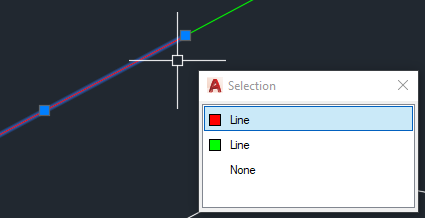
In versioni precedenti occorreva usare ctrl per attivare la selezione ciclica.
Fence
Qesto è un vecchio metodo di selezione che non va sottovalutato, quando vadano ad esempio trimmati una serie di oggetti con un oggetto irregolare, senza starli a selezionare uno ad uno: seleziona tutto ciò che viene intersecato da una polilinea virtuale. Occorre digitare F quando il comando attende una selezione. È simile a Crossing Polygon ma non richiede di essere chiuso, e seleziona i soli oggetti intersecati, non quelli circondati.

Vi invito a studiare anche le altre opzioni che compaiono nel prompt dei comandi.
Select similar e relative opzioni
Selezionato il primo oggetto click-destro → Select similar seleziona tutti gli altri simili, ma simili in cosa? Controllando le impostazioni del comando, si può scegliere quali parametri vadano confrontati: colore, layer? Eccetera…
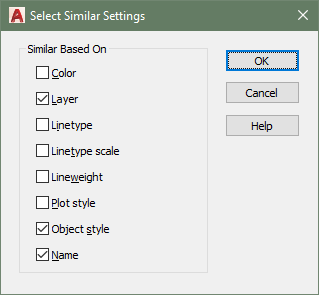
Le impostazioni si richiamano lanciando prima il comando SELECTSIMILAR e poi scegliendo l'opzione SE (Settings).
Gruppi
A differenza del blocco, che esegue la sua massima funzione quando se ne usano diverse istaze, il gruppo non è altro che una selezione memorizzata: quando seleziono un oggetto del gruppo seleziono automaticamente anche gli altri. Un gruppo può anche avere un nome. La possibilità di selezionare gruppi si può accendere o spegnere, in maniera da poter lavorare sull'intera selezione o i singoli elementi (variabile PICKSTYLE) o l'icona con freccetta nell'apposito panel da cui è anche possibile lanciare il comando per crearne.
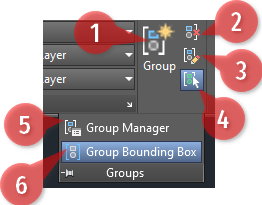
- crea gruppo
- cancella gruppo
- edita gruppo (toglie o aggiunge elementi)
- rende i gruppi selezionabili o meno
- manager per rinominare etc.
- evidenzia solo l'ingombro della selezione o tutte le grip
Nuovi e vecchi filtri di selezione
Quick select
Con quick select (QSELECT), che si trova facilmente in alto a destra nella palette delle proprietà:
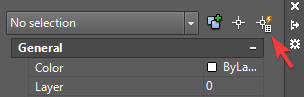
o nel panel delle utilità:
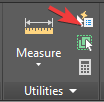
si possono fare selezioni per tipi di oggetti, combinando diversi filtri:
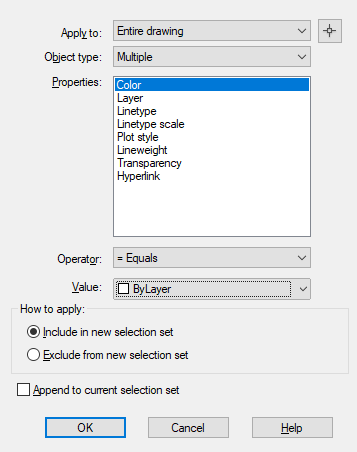
Le opzioni sono abbastanza auto-esplicative e vi invito a provare le diverse combinazioni. Già è d'aiuto che tra gli Object type vengano elencati solo quelli disponibili nella selezione.
Filtri antichi
Il vecchio sistema FILTER consente selezioni molto più complesse (complesse pure da impostare), anche basate su logica AND, OR, XOR, e NOT, e soprattutto memorizzarle per poterle richiamare. Un esempio poteva essere: "tutte le quote e testi di una certa dimensione" per selezionare quelli di una specifica scala. Il modo più semplice per usarlo forse è partire da una selezione (Add selected object) per poi raffinare la ricerca.
Indispensabile quando serva fare ricerche complesse e ripetitive.
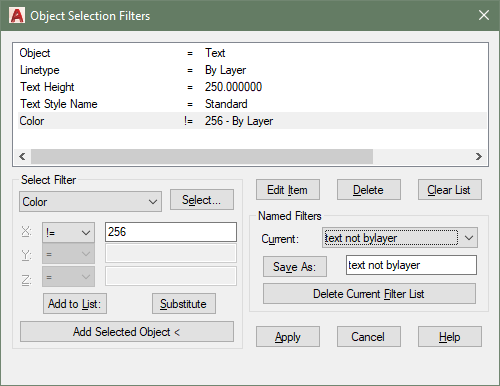
Nell'esempio ho creato un filtro per selezionare i testi di colore diverso dal layer.
Parole chiave (selection modes)
ALtre opzioni quando si usa SELECT sono Window/Last/Crossing/BOX/ALL/Fence/WPolygon/CPolygon/Group/Add/Remove/Multiple/Previous/Undo/AUto/SIngle/SUbobject/Object. Molti sono già stati descritti. Qui voglio sottolinearne due, molto utili:
Last
Seleziona l'ultimo oggetto creato.
Immaginate di aver inserito un blocco e non riuscite a vederlo: eseguite uno zoom→object→L e l'avrete centrato sul monitor. Oppure di dover copiare le proprietà da un oggetto all'ultimo creato: basta un L senza dover zoomare avanti e indietro sul disegno.
Previous
Richiama l'ultima (precedente) selezione.
Immaginate di aver fatto una complessa selezione, avviato un comando e vi accorgete di aver lasciato escluso qualcosa: interrompete, ripartite selezionando P e correggete la selezione prima di continuare.
Ma non vi mancheranno occasioni di utilizzare queste due utilissime scorciatoie.
Se non ricordate le opzioni, vi basterà digitarne una a caso e il propmt vi dirà che avete sbagliato e quali sono le opzioni disponibili:
Command: SELECT
Select objects: d
*Invalid selection*
Expects a point or Window/Last/Crossing/BOX/ALL/Fence/WPolygon/CPolygon/Group/Add/Remove/Multiple/Previous/Undo/AUto/SIngle/SUbobject/Object
Le maiuscole corrispondono alla versione breve del comando. Naturalmente sarrebbe stato meglio che le opzioni comparissero con il comando ma la cosa dev'essere sfuggita ai programmatori.
Getsel (solo versione full)
Getsel è un Express Tool quindi si trova solo nella versione full del software: Consente di selezionare tipi di oggetti per layer con due click: prima selezionare un layer e poi il tipo di oggetto, ad esempio tutti gli mtext sul layer Testi100.
Mai usato.