⇧ shift!
Il tasto ⇧ Shift (maiuscolo) consente di modificare comandi o accedere rapidamente a determinate opzioni.
- [⇧ shift] + click destro
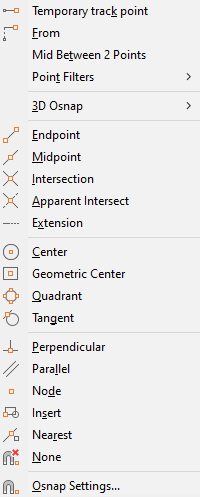
Questa combinazione di tasti di scelta rapida consente di visualizzare il menu contestuale degli osnap. Trovo più preciso scegliere e forzare certi osnap quando mi servono che tenerli sempre tutti accesi. Ad esempio trovo pericoloso avere sempre attivato perpendicular e tramite quest'opzione lo richiamo solo quando mi serve. Potete scegliere poi l'OSNAP da menù o con la relativa lettera. (Se non funziona controllare Options > User Preferences)
- [⇧ shift] per la modalità orto temporanea (toggle)
mentre si disegna il tasto attiva/disattiva la modalità orto temporanea. Esattamente come quando si attiva/disattiva premendo [F8]. Appena lo si rilascia si torna alla modalità precedente, più comodo quindi che premere [F8] prima e dopo.
- [⇧ shift] + click sinistro
Quando si selezionano molti oggetti da modificare, a volte è più facile selezionarli tutti e poi rimuovere alcuni oggetti dal set di selezione. Selezionate tutti gli oggetti, tenete premuto il tasto shift e selezionate quelli che desiderate rimuovere. Tradizionalmente occorre digitare R e poi [⏎ enter] per cambiare la modalità di selezione in rimozione, quindi digitare A e poi [⏎ enter] per tornare alla selezione aggiuntiva. Nota: funziona se si fa la selezione prima del comando.
- [⇧ shift] durante fillet o chamfer
Se teniamo premuto questo tasto di scelta rapida quando utilizziamo lo smusso o la filettatura il valore della distanza o del raggio verrà sovrascritto e verrà utilizzato temporanemante il valore 0 (zero).
- [⇧ shift] mentre si usa trim/estensione
Quando si usa il trim, a volte si desidera estendere altri oggetti allo stesso riferimento. Non è necessario terminare la sessione di taglio e attivare estendi per farlo. Basta [⇧ shift] e il comando trim verrà invertito in extend. Questo funziona anche quando il comando di estensione è attivo, e diventa trim!
- [⇧ shift] e premendo [spazio]
Selezione di oggetti sovrapposti. Nelle versioni precedenti di AutoCAD, si usava [crtl] e poi fare click con il pulsante sinistro del mouse per passare da un oggetto all'altro. È possibile utilizzare questo metodo per selezionare più facilmente gli oggetti sovrapposti.
- [⇧ shift] e tasto centrale del mouse
- se si preme prima [⇧ shift] e poi il tasto centrale del mouse si comincia un 3D orbit (piuttosto pericoloso: si rischia di non accorgersene e disegnare in un piano sfalsato)
- se invece prima si preme il tasto centrale e poi [⇧ shift] si forza il pan ortogonale.
Il tasto di modifica impiega qualche frazione di secondo per attivarsi, forse per evitare inneschi accidentali. Se le cose non funzionano come atteso potete provare le variabili TEMPOVERRIDES (deve essere 1), PICKADD e PICKFIRST.
Per forzare specifici OSNAP
Se [F8] è spento, potete anche forzare alcuni Osnap con queste combinazioni di tasti:
| Temporary Override Key | + | Description | |
|---|---|---|---|
| ⇧ SHIFT | + | A | Toggles OSNAP |
| ⇧ SHIFT | + | ’ | Toggles OSNAP |
| ⇧ SHIFT | Toggles ORTHOMODE | ||
| ⇧ SHIFT | + | , | Object Snap Override: Center |
| ⇧ SHIFT | + | C | Object Snap Override: Center |
| ⇧ SHIFT | + | E | Object Snap Override: Endpoint |
| ⇧ SHIFT | + | M | Object Snap Override: Midpoint |
| ⇧ SHIFT | + | P | Object Snap Override: Endpoint |
| ⇧ SHIFT | + | V | Object Snap Override: Midpoint |
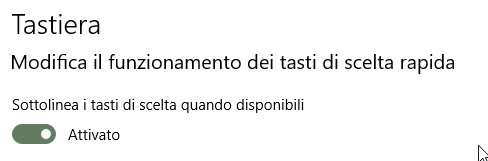
Se guardate la prima immagine noterete che viene sottolineata la lettera che potete digitare per dare il comando, in alternativa a cliccare la voce del menù (es: C per Center). Di default la sotttolineatura non c'è ma questa è un'impostazione di Windows, non del cad: