Viste
Le viste memorizzano una specifica inquadratura del monitor, incluso l'orientamento dell'UCS corrente, la scala di rappresentazione e, opzionalmente, lo stato dei layer. Ci sono le classiche viste (viewport) nei layout ma se ne possono creare anche nel model space.
La memorizzazione di viste ha molteplici usi:
- un rapido cambio tra le diverse inquadrature
- la possibilità di linkare queste viste
- la possibilità di creare rapidamente viewport nei layout, tramite sheetset per cui saranno correttamente indicizzate e linkate, anche nell'eventuale pdf multipagina che si vada a creare.
Oggi parliamo del primo caso, utile, in particolare, quando si usino molti ucs diversi, e introdurrò un piccolo trucco per saltare con facilità dall'uno all'altro
Facciamo il caso che impostiamo dei prospetti o sezioni con dei ribaltamenti, o semplicemente che la pianta abbia diverse direzioni in cui disegnare, per cui ci torni comodo usare ucs personalizzati. È vero che il cubeview in alto a destra, o il pulsante degli ucs nell'apposita barra, ci consentono un rapido switch dell'ucs (se li abbiamo nominati) ma con ucsfollow=1 ad ogni cambio ci ritroviamo un fastidioso zoom-extens, e rigenerazione, che ci constringono a zoomare a panare come schiavi. Saltare tra le viste da questo punto di vista è nettamente più comodo.
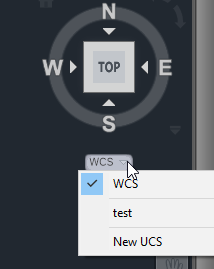
UCSFOLLOW è una variabile che se impostata a 1 quando cambiamo ucs ruota anche la schermata, parallelamente al nuovo orientamento, se impostata a 0 si gira il sistema di riferimanto ma non la schermata.
Procedura:
- impostare
UCSFOLLOWsu 1. - impostare il nuovo ucs (a me piace non solo ruotarlo ma anche scegliere opportunamente l'origine, ad esempio se si tratta di alzati faccio in modo di mettere l'origine a quota 0, così che funzionino le quote ordinate).
- scegliere l'inquadratura (essendo una "landing page" meglio un po' larga)
- impostare il fattore di scala a cui pensate che lavorerete, o a cui potreste volerla impaginare in un layout.
- salvare la vista con un nome significativo, eventualmente categorizzandola (es.: prospetto, sezione, dettaglio…)
- (opzionale) una volta create tutte le viste, impostare
UCSFOLLW=0, così si evita lo zoom-extens ad ogni cambio di vista.
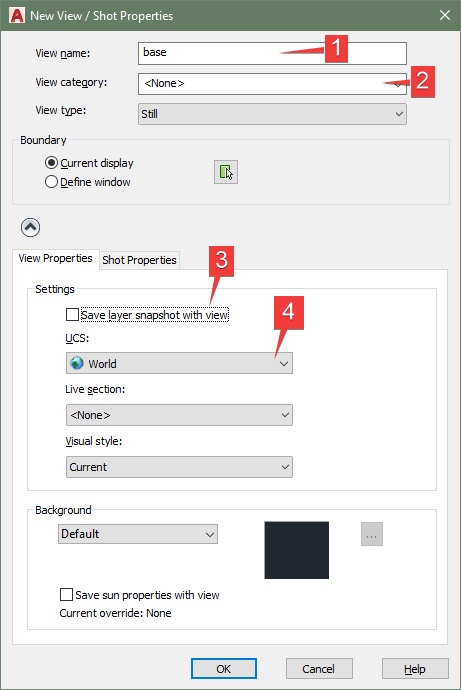 ❶ nome della vista; ❷ categoria; ❸ falg per salvare lo stato dei layer; ❹ ucs da salvare.
Curiosamente alcuni parametri della vista si possono modificare una volta che questa è salvata (ucs, memorizzazione dello stato dei layer) ma non la scala, quindi se questa è importante dovrete fare attenzione al momento di crearne una.
Creazione di un pulsante "cambia-vista"
Per saltare rapidamente da una vista all'altra mi creo un pulsante che con un click me l'attiva. Si tratta di inserire un hyperlink (insert→insert Hyperlink o ctrl+k) ad un oggetto qualsiasi del disegno.
Io mi creo un blocco, con un attributo in cui poi inserire il nome della vista per memoria. Il blocco potrebbe avere gli elementi creati nel layer defpoints invece del consueto zero, così da essere sicuri che non verrà mai stampato, neanche per sbaglio.Ad un'istanza di questo si assegnerà come hyperlink non una pagina web ma una vista, a scelta tra quelle esistenti.
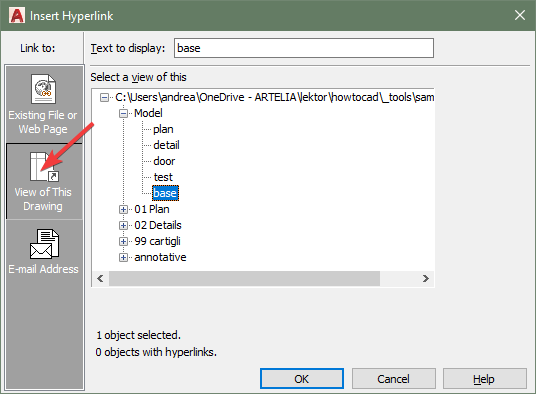
Power-use: si può linkare anche una vista in un altro file (cosa che fa in automatico lo sheetset) o addirittura un file non cad (existing file…). Attenzione solo a che non cambino poi i percorsi relativi. In questo modo lo si apre con un click.
Il link può essere salvato anche nel PDF creato dal cad, così nel cartiglio si può linkare il proprio sito web, o in un blocco d'arredo il sito del produttore, oppure in un multipagina avere la possibilità di saltare da una nota ad un dettaglio e viceversa.
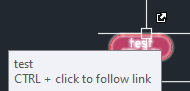 Notate che attendendo qualche istante con il puntatore su un oggetto con link compare una hint che spiega come usarlo e un'iconcina apposta per il link. Con un
 control+click si lancia il link in questione.
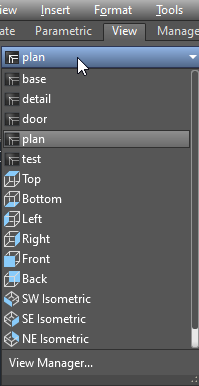
Naturalmente alle viste salvate con nome si accede anche rapidamente da apposito menù, ma questo blog ha anche uno scopo didattico.
…ed eccovi un blocchetto "bottone", se non avete voglia di farvelo.